Step 1. nginx 이미지 다운로드
docker pull nginx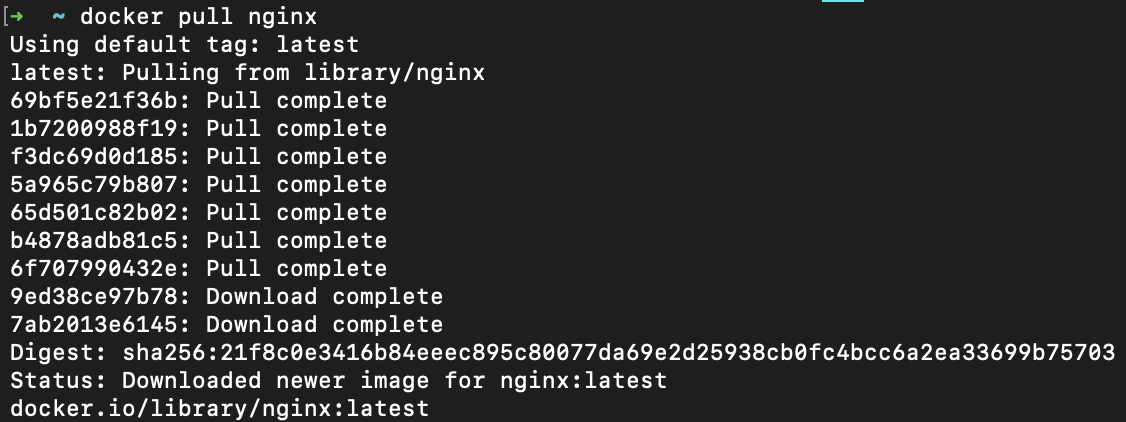
- 정상적으로 이미지가 다운로드 되었는지 확인
docker images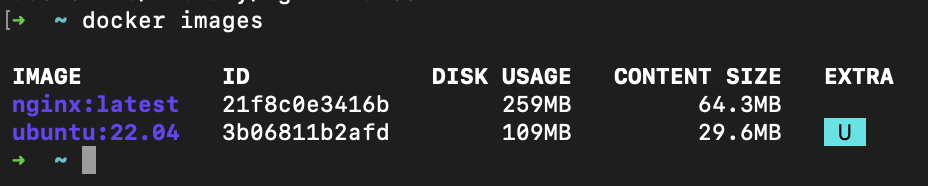
Step 2. nginx 실행하기
docker run -d --name my-nginx -p 8080:80 nginx
옵션 설명)
-d : 백그라운드 실행
--name my-nginx : 컨테이너의 이름을 my-nginx로 설정
-p 8080:80 : 컨테이너 안에서 80번 포트를 사용하는 nginx를 로컬 머신에서 8080 포트로 접속하기 위해 연결
Step 3. 컨테이너 실행 확인
docker ps
Step 4. 웹 브라우저로 접속해보기
브라우저에서 다음과 같은 주소로 접속합니다.
http://localhost:8080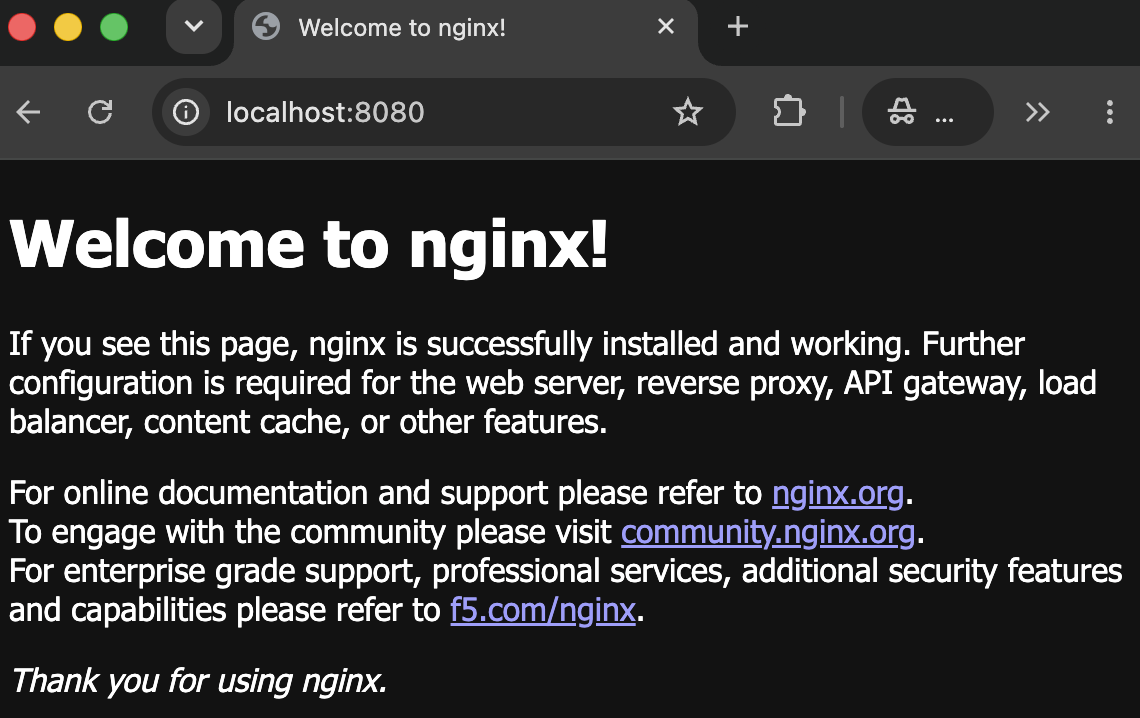
Step 5. 실행중인 컨테이너 내부 실제 서버 안으로 들어가기
docker exec -it my-nginx /bin/bash
옵션 설명)
-i : 표준 입력(STDIN)을 유지하여 사용자가 컨테이너로 입력을 보낼 수 있도록 합니다.
-t : 가상 터미널을 할당하여 사용자가 컨테이너의 터미널과 프롬프트를 볼 수 있도록 합니다.
Step 6. 브라우저에서 출력되는 웹페이지 위치 확인 및 HTML 코드 확인
cd /usr/share/nginx/html ; ls
cat index.html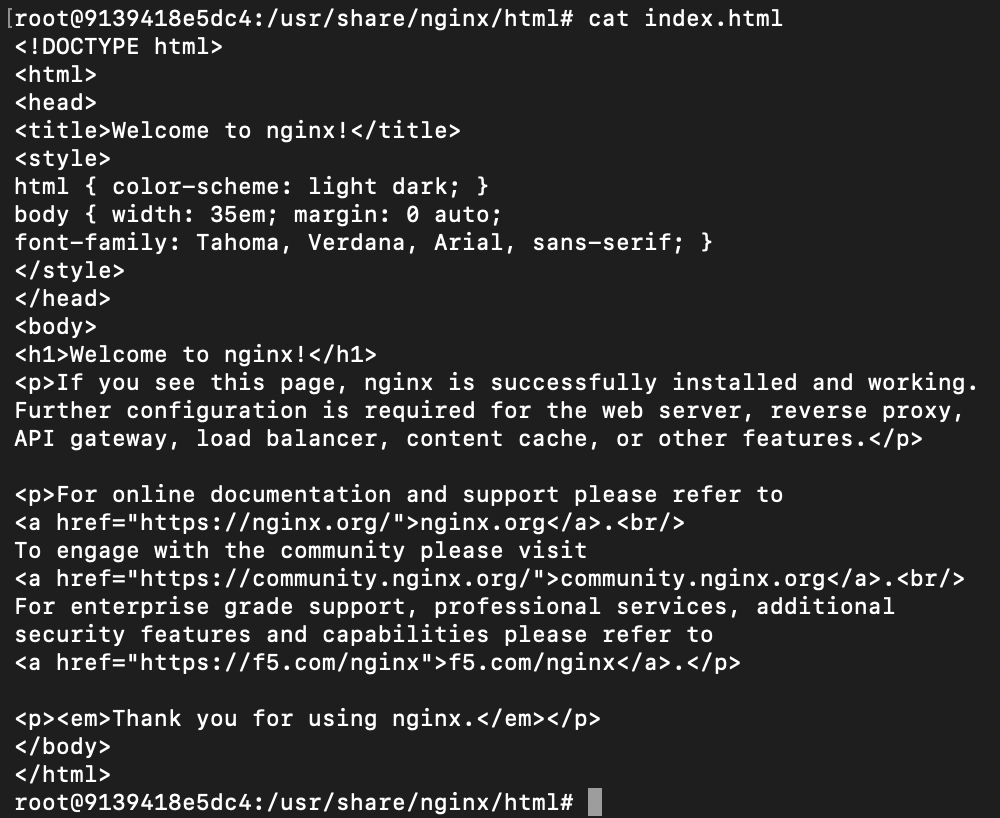
Step 7. 컨테이너 종료
exit또는 Ctrl + d 단축키를 통해 컨테이너에서 빠져나옵니다.

docker stop my-nginx && docker rm my-nginx명령어를 통해 컨테이너를 중지 후 삭제하거나
docker rm -f my-nginx를 통해 컨테이너를 강제 중지 후 삭제 합니다.

- HTTP 요청이 처리되는 전체 구조
브라우저 →
localhost:8080 →
Docker(포트 매핑 8080 → 80) →
Nginx(컨테이너) →
/usr/share/nginx/html/index.html
'개발 > Docker' 카테고리의 다른 글
| [Docker] Dockerfile (0) | 2026.08.10 |
|---|---|
| [Nginx] alias 설정 (0) | 2026.08.10 |
| [Nginx] location 설정 (0) | 2026.08.10 |
| [Docker] Nginx 설정 파일인 nginx.conf 이해하기 (0) | 2026.08.06 |
| [Docker] Volume Mount 실습 (0) | 2026.08.06 |