Step 1. Homebrew를 통해 Node.js 설치
Node.js 란
웹 브라우저 밖에서 JavaScript 코드를 실행할 수 있게 해주는 런타임(실행 환경)이다.
터미널에서 다음 명령어를 실행하여 Node.js를 설치한다.
brew install node
설치를 완료하면 다음 명령어를 통해 정상적으로 설치됐는지 확인한다.
node -v
npm -v
npm은 Node.js에서 사용하는 패키지 관리 도구이다. Node.js를 설치하면 자동으로 설치된다.
Step 2. 실습 폴더 생성
터미널에서 다음 명령어를 실행하여 실습 프로젝트를 생성하고 연다.
mkdir react-study && cd react-study
그리고 해당 폴더에서 vscode를 연다.
code .
Step 3. 유용한 VS Code 확장 프로그램 설치
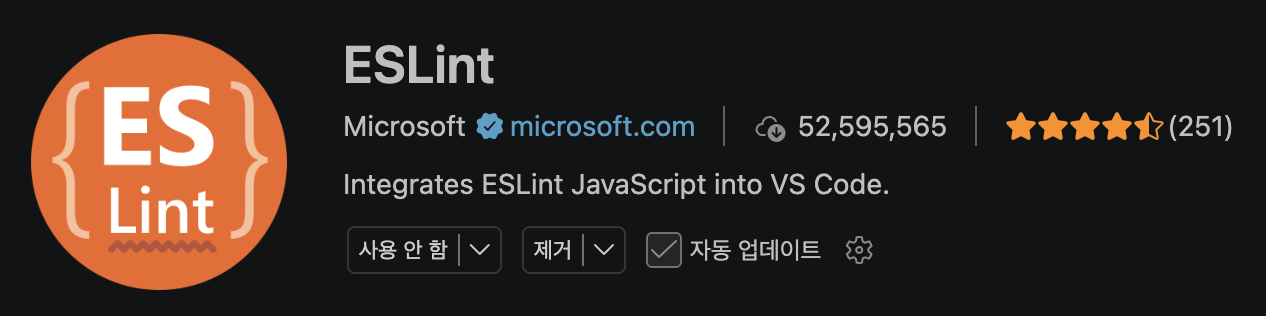
1. ESLint
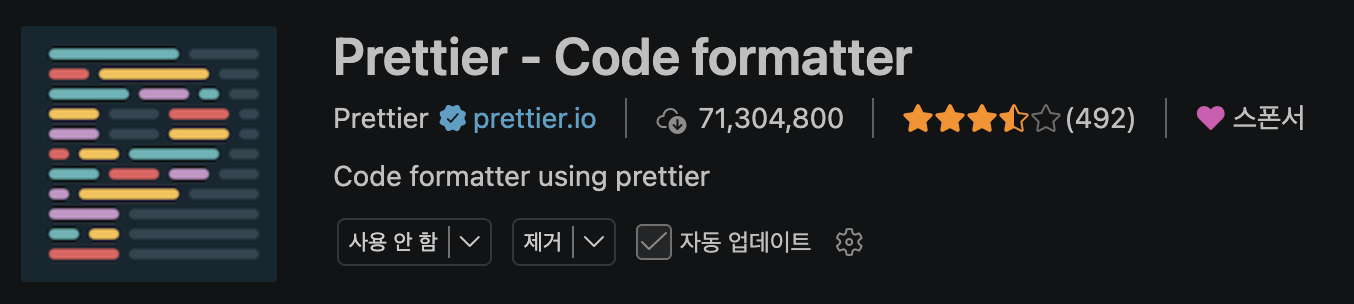
2. Prettier - Code formatter
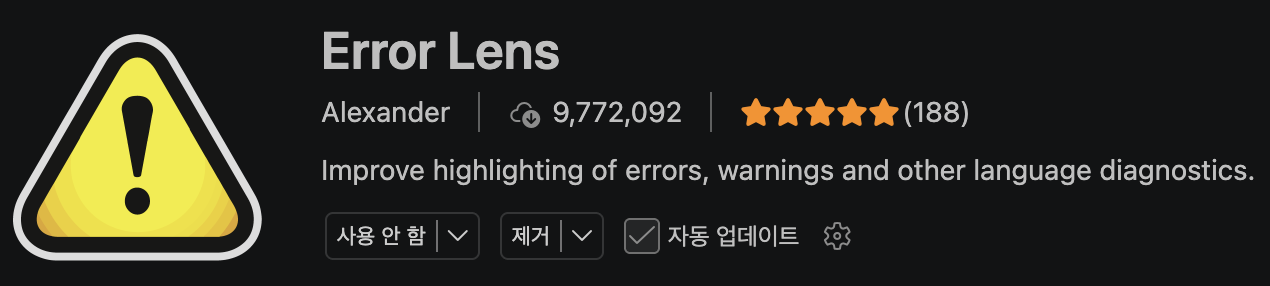
3. Error Lens
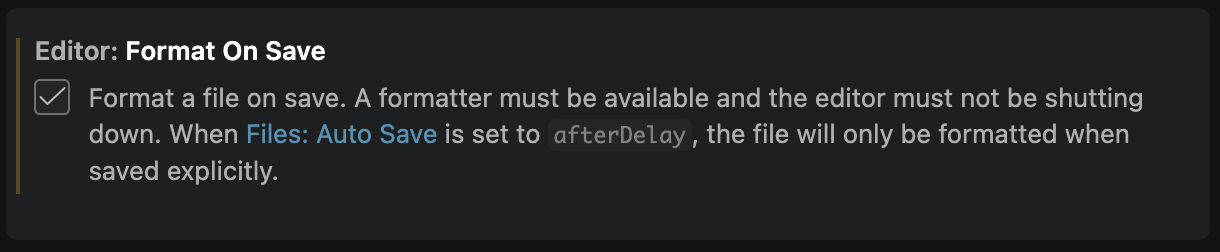
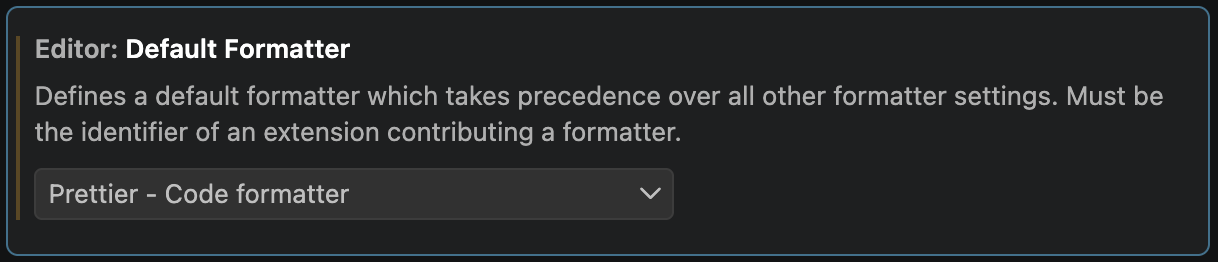
확장 프로그램을 모두 설치했다면 Cmd + ,를 눌러 Settings를 열고 Format On Save를 검색하여 체크한다.
그 다음 Default Formatter를 검색하여 Formatter를 Prettier - Code formatter로 지정한다.
Step 4. 웹 브라우저 확장 프로그램 설치
https://chromewebstore.google.com/ 에서 React Developer Tools를 설치한다.

설치 한 다음 브라우저를 재시작한 후에 개발자 도구(F12, Cmd+Option+I)를 확인해 보면

Components 탭과 Profiler 탭이 생긴 것을 볼 수 있다.
Step 4. 실습 프로젝트 생성
터미널에서 다음 명령어를 입력하여 프로젝트 생성을 시작한다.
npm create vite@latest
대화형으로 물어보는 질문에는 다음과 같이 대답한다.
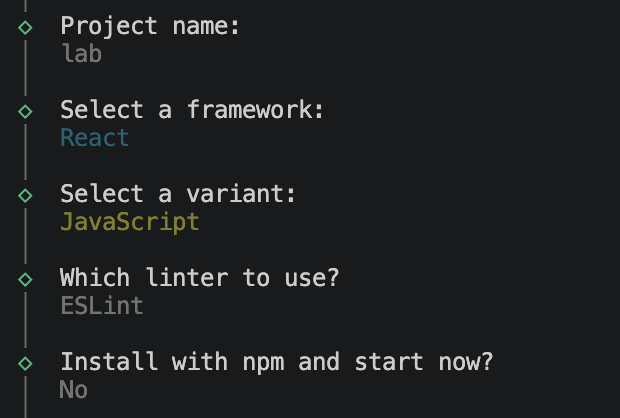
프로젝트 생성이 완료되면 다음 명령어를 입력하여 생성한 프로젝트 폴더에 진입한다.
cd lab
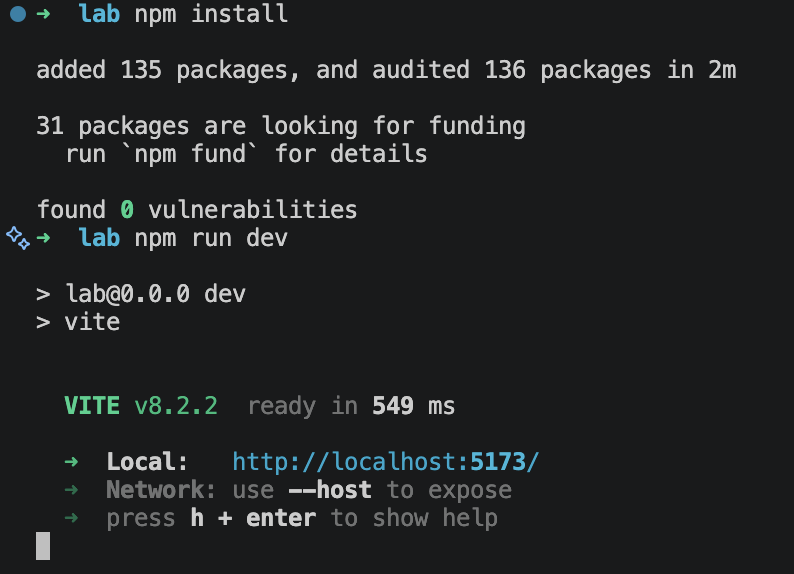
그리고 다음 명령어들을 실행하여 로컬 환경에서 웹 서버를 구동한다.
npm install
npm run dev
npm install : 프로젝트 구동에 필요한 외부 라이브러리 및 도구 등의 의존성 패키지를 다운로드하여 설치
npm run dev : 로컬 서버 구동
Step 5. 웹 브라우저를 통해 확인해 보자.
터미널에 뜨는 http://localhost:5173/ 를 Cmd+좌클릭 하여 열거나 브라우저에 입력하여 접속한다.
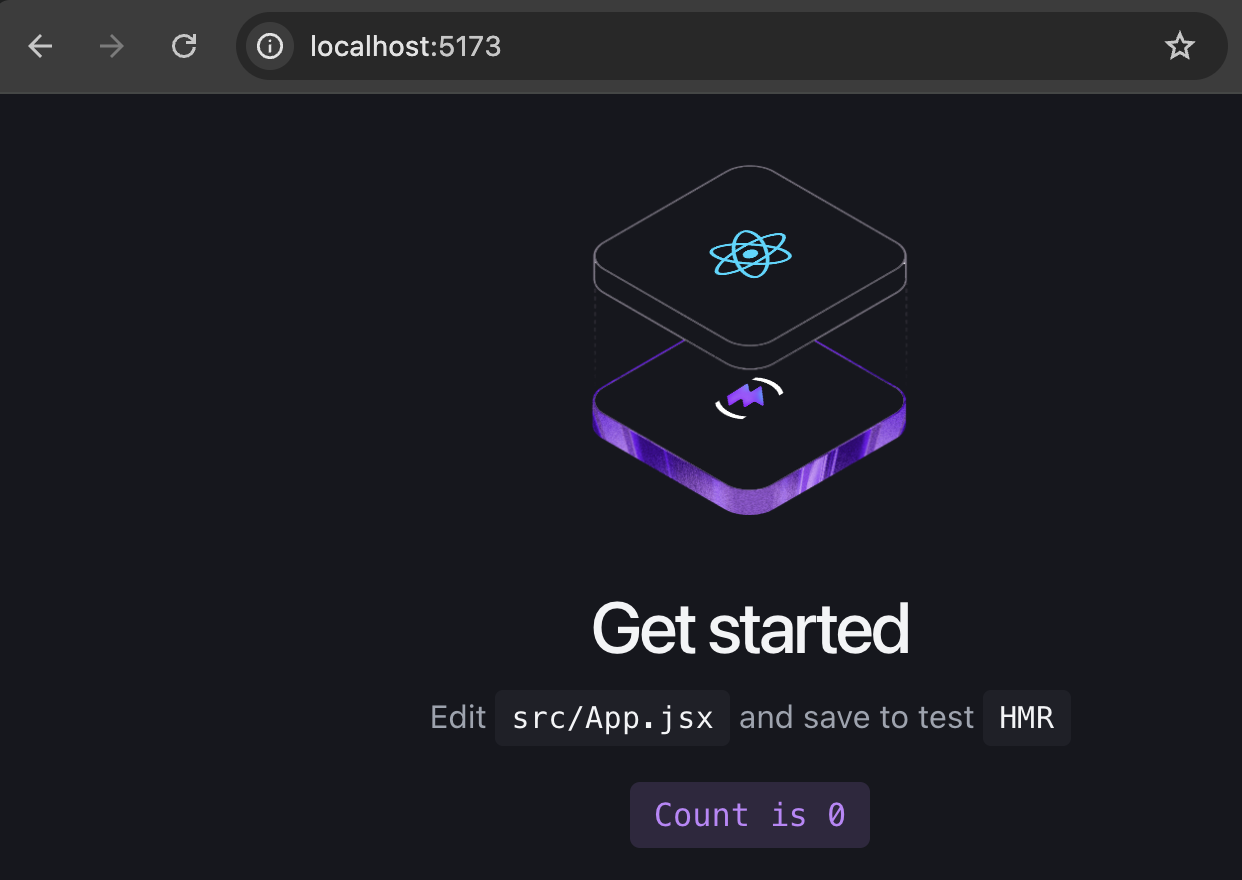
정상적으로 로컬 환경에서 웹 서버가 구동중인 것을 볼 수 있다.
이제 src/App.jsx를 열고 아무 글자나 바꿔서 저장했을 때, 새로고침 없이 브라우저가 즉시 바뀌는지 확인해 보자.
예를 들어, 지금 출력되는 Get started 문구를 Hello, World! 로 변경해 보자.

변경 후 저장하면
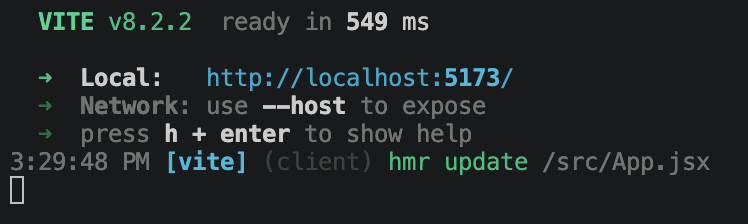
터미널에 위와 같이 변경된 파일과 시간이 출력되고
브라우저를 확인해 보면
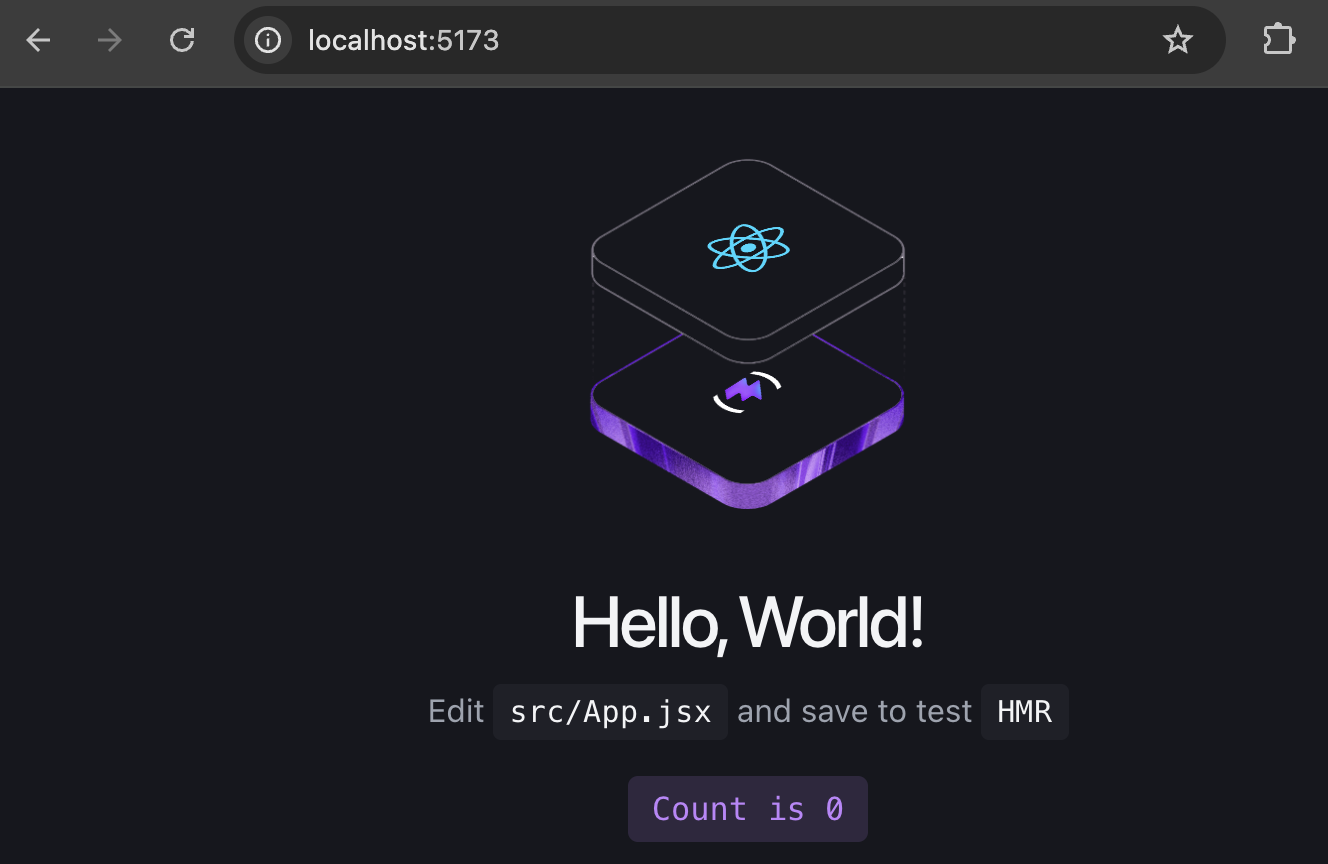
즉각적으로 변경 사항이 반영된 것을 볼 수 있다.
개발 서버가 파일 변경을 감지해 웹소켓으로 전달하면, HMR(Hot Module Replacement)과 React Fast Refresh가 새로고침 없이 변경된 컴포넌트 모듈만 브라우저 메모리에서 실시간으로 교체하기 때문에 결과적으로 새로고침없이 브라우저에 즉각적으로 반영된다.
'개발 > React' 카테고리의 다른 글
| [React] Component와 Props (0) | 2026.09.14 |
|---|---|
| [React] React 개요 (0) | 2026.09.14 |
| [React] React를 위한 JavaScript (3) (0) | 2026.09.09 |
| [React] React를 위한 JavaScript (2) (0) | 2026.09.07 |
| [React] React를 위한 JavaScript (1) (0) | 2026.09.07 |