1단계: VSCode에서 Spring Boot 확장 프로그램 설치하기
VS Code의 Extensions(Cmd + Shift + x)에서 "Spring Boot Extension Pack"을 검색하여 설치

2단계: Spring Boot 프로젝트 생성
1. 명령 팔레트(Cmd + Shift + p)를 열고 Spring Initializr: Create a Gradle Project를 검색하여 선택합니다.
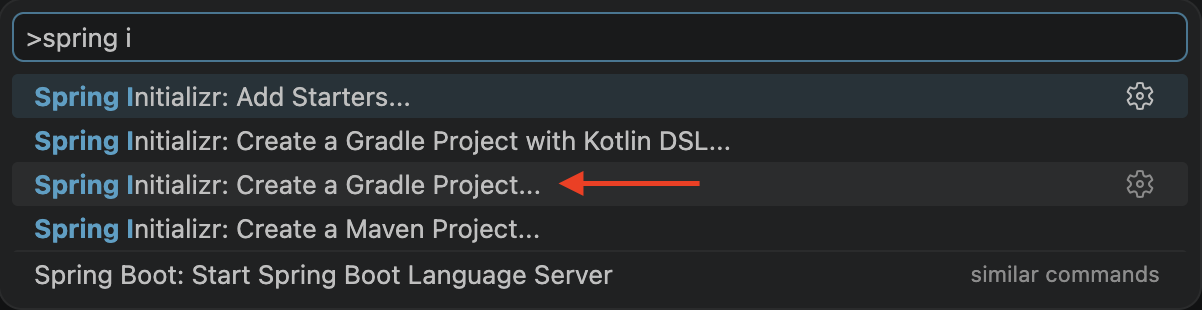
2. 본인의 개발 환경에 맞게 설정값을 선택합니다.
(예를 들어)
Spring Boot version : 3.5.13 (안정화 버전)
Language : Java
Group Id : com.example
Artifact Id : demo
Package Name : com.example.demo
Packaging type : Jar
Java version : 21 (본인이 설치한 JDK 버전)
3. Dependencies 단계에서 Spring Web을 검색하여 추가한 다음 Enter를 누릅니다.
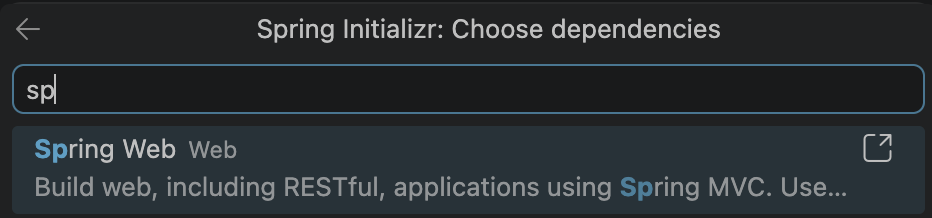
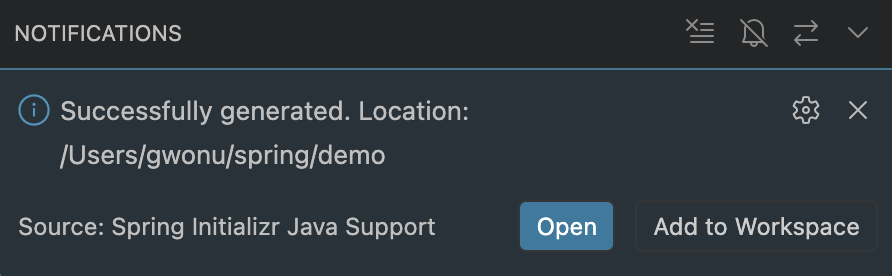
4. 프로젝트를 저장할 폴더를 지정하고, Open을 클릭하여 프로젝트를 엽니다.
3단계: API Controller 코드 작성
src/main/java/com/example/demo 경로에 HelloController.java 파일을 새로 생성하고 아래와 같이 코드를 작성합니다.
package com.example.demo;

import org.springframework.web.bind.annotation.RestController;
import org.springframework.web.bind.annotation.GetMapping;

@RestController  // 이 클래스가 REST API 요청을 처리하는 컴포넌트임을 Spring 컨테이너에 명시
public class HelloController {
    @GetMapping("/hello")  // HTTP GET 메서드로 /hello 엔드포인트에 접근할 때 hello() 메서드가 실행되도록 라우팅
    public String hello() {
        return "Hello, Spring Boot!";
    }
}
4단계: 프로젝트 실행 및 테스트
1. src/main/java/com/example/demo/DemoApplication.java 파일을 열고 실행합니다.
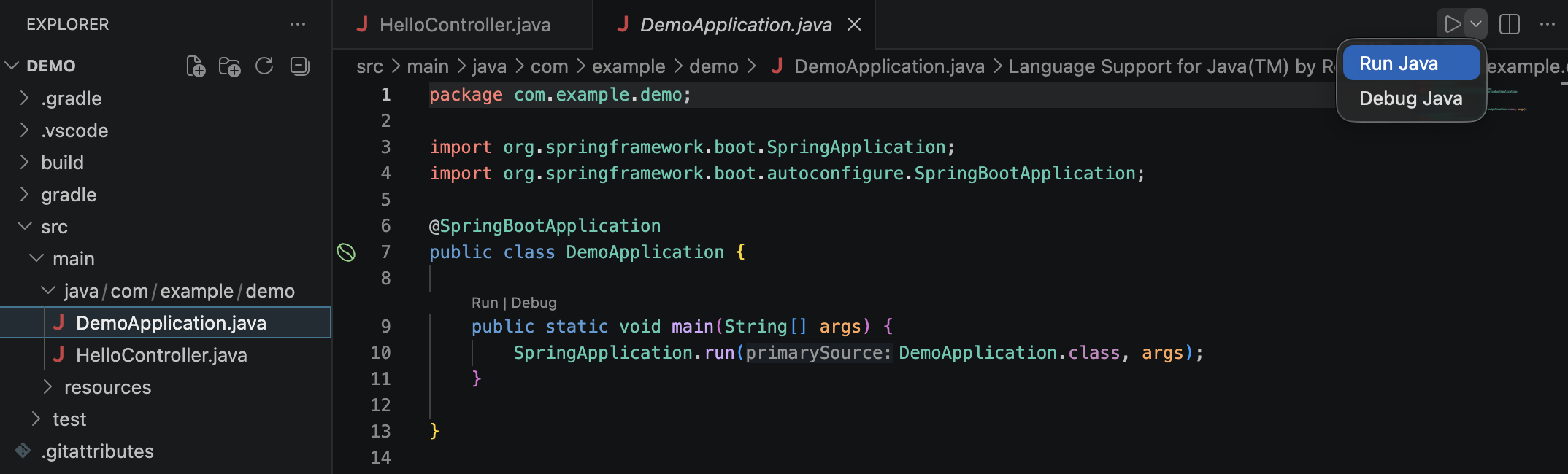
2. 하단 터미널 창에 출력되는 로그를 확인하여 서버가 내장 Tomcat을 통해 8080 포트에서 정상적으로 구동된 것을 확인합니다.

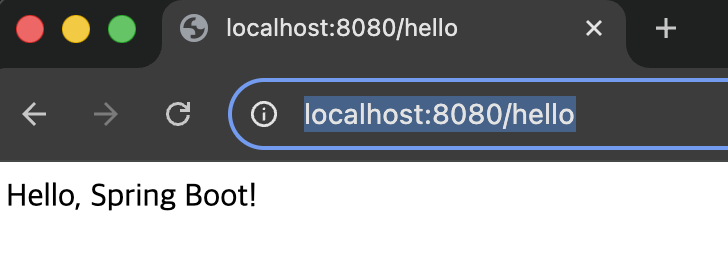
3. 웹 브라우저를 열고 http://localhost:8080/hello에 접속하여 코드에 작성한 문자열이 정상적으로 출력(반환)되는 것을 확인합니다.
'개발 > Spring Boot' 카테고리의 다른 글
| [Spring Boot] JWT(JSON Web Token) (0) | 2026.10.08 |
|---|---|
| [Spring Boot] Spring Security (0) | 2026.10.06 |
| [Spring Boot] CRUD + DTO + Validation + 예외 처리 (0) | 2026.10.06 |
| [Spring Boot] Service + DI + JPA + MySQL (0) | 2026.10.03 |
| [Spring Boot] Spring Boot + MySQL 실습 환경 세팅 (0) | 2026.10.02 |