1단계: Homebrew를 통해 VSCode 설치하기
터미널에서 다음과 같이 명령어 입력하기
brew install --cask visual-studio-code
2단계: Java JDK 설치하기
터미널에서 다음과 같이 명령어 입력하기(본인이 원하는 JDK 버전에 맞춰서)
brew install openjdk@21
3단계: 설치 후 출력되는 터미널 로그를 확인하여 구동에 요구되는 터미널 명령어 입력하기
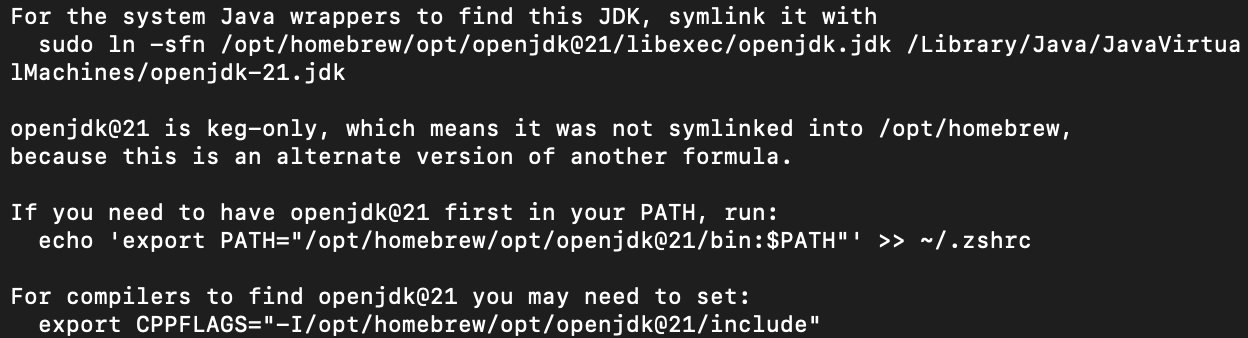
sudo ln -sfn /opt/homebrew/opt/openjdk@21/libexec/openjdk.jdk /Library/Java/JavaVirtualMachines/openjdk-21.jdk
echo 'export PATH="/opt/homebrew/opt/openjdk@21/bin:$PATH"' >> ~/.zshrc
export CPPFLAGS="-I/opt/homebrew/opt/openjdk@21/include"
4단계: JDK 설치 확인
터미널에서 다음과 같이 명령어 입력하여 설치 확인하기
java -version
5단계: VSCode 실행 후 Java 확장 프로그램 설치
좌측 Extensions(Cmd + Shift + x)에서 "Extension Pack for Java" 검색하여 설치하기

6단계: Java 프로젝트 생성하기
명령 팔레트(Cmd + Shift + P)를 열고 Java: Create Java Project 선택하여 Java 프로젝트 생성하기

7단계: Java 프로젝트 실행하기
탐색기에서 src/App.java를 열고 우측 상단의 Run Java를 클릭하여 프로젝트 실행하기


터미널 로그에서 정상적으로 프로젝트가 실행되었음을 확인한다.